Briefe, Rechnungen, Bauanleitungen, Notizen aus der Werkstatt: Bei mir stapelt sich Papier. Und ganz oben liegt ein Bastelbuch über Seifenkisten, gut gemacht, mit vielen Fotos und Zeichnungen. Jedes Mal, wenn ich etwas nachschlagen will, blättere ich mich durch. Suchen? Fehlanzeige. Dazu steht in meiner Werkstatt ein Canon CanoScan 8800F von 2007, der nur USB kennt und seit Jahren Staub fängt. Also hab ich mir überlegt: Warum nicht alles zusammenbringen?
Ein Abend später ist aus dem alten USB-Scanner ein Netzwerkscanner geworden. Ich steuere ihn vom Smartphone aus, die Scans landen in einem festen Ordner im Netzwerk, und die Taste am Gerät funktioniert wieder. Für Bücher gibt es obendrauf eine automatische Texterkennung: Jede Seite wird zu Text, mit Überschriften, Fettdruck und Bildern an der richtigen Stelle. Wie das geht, welche Software ich nutze und wo es gehakt hat, zeige ich dir hier.
Das Wichtigste in Kürze
- Mein Canon CanoScan 8800F von 2007 (nur USB) hängt am Heimserver und ist damit im ganzen Netzwerk nutzbar.
- Scannen geht vom Smartphone, Tablet oder PC über den Browser, ohne Treiber oder App.
- Die Taste am Scanner startet einen Scan, ganz ohne PC.
- Alle Scans landen automatisch im Netzwerkordner, sortiert in Unterordner, zum Beispiel einen je Buch.
- Für Bücher: automatische Texterkennung. Jede Seite wird an eine Buchdatei angehängt, mit Überschriften, Fettdruck und Bildern.
- Alles läuft lokal mit freier Software und kostet nichts.
Aus USB wird Netzwerk: der Scanner am Server
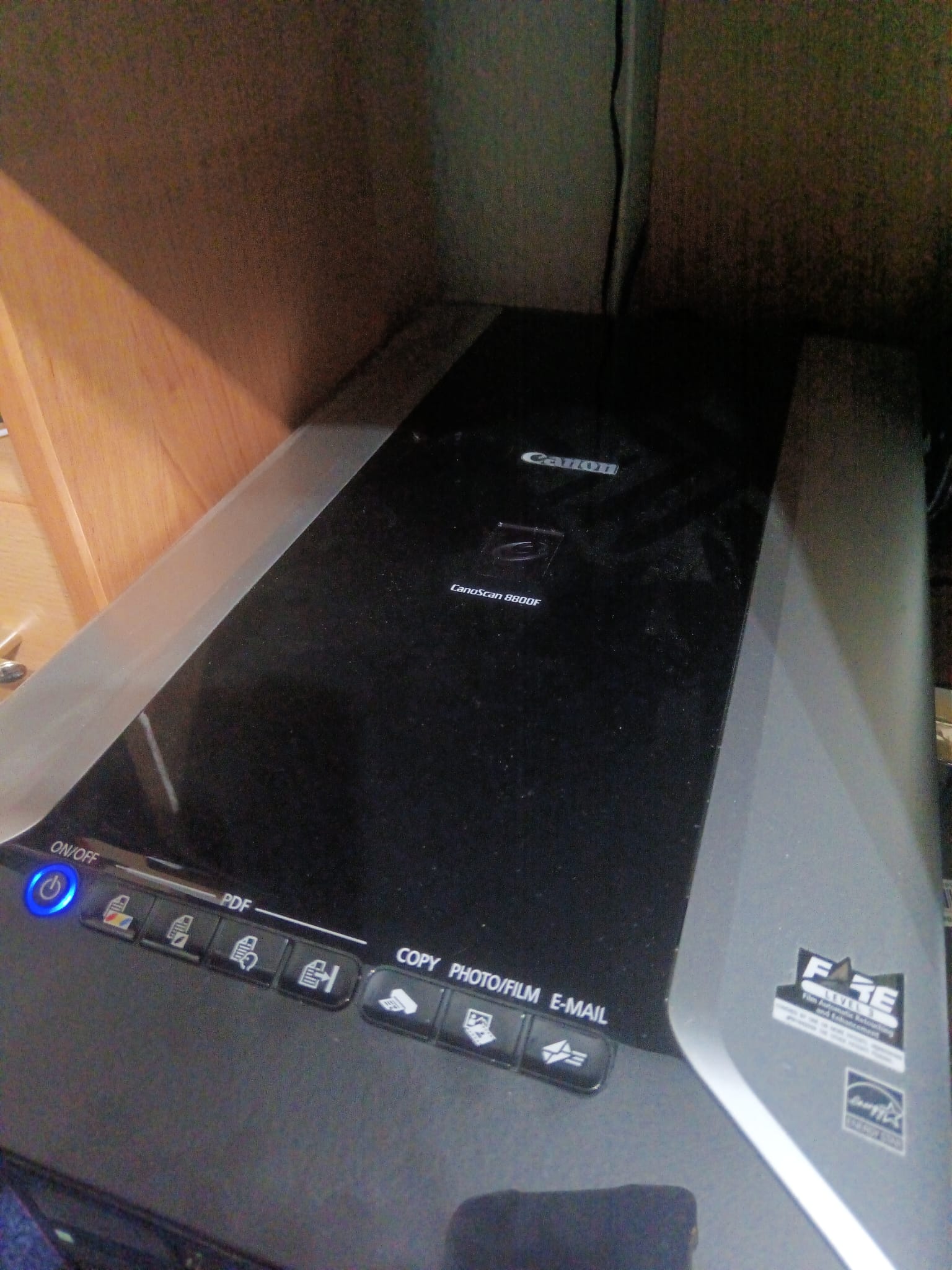
Der CanoScan 8800F kam 2007 auf den Markt. Damals ein richtig gutes Gerät: 4800 dpi, LED statt Leuchtstoffröhre, Durchlichteinheit für Dias und Negative, sieben Schnelltasten vorne. Nur kennt er eben nur USB, und für aktuelle Windows-Versionen muss man den Treiber schon suchen. Statt am PC hängt er deshalb jetzt per USB an meinem Unraid-Heimserver.
Dort läuft scanservjs, ein kleines Programm mit Weboberfläche. Unter der Haube steckt SANE, das Scansystem von Linux, und das kennt den 8800F zum Glück noch. Damit wird aus dem USB-Gerät ein Netzwerkscanner: Jedes Gerät im WLAN kann scannen, solange es einen Browser hat.
| 2007, ab Werk | Heute, am Heimserver | |
|---|---|---|
| Anschluss | USB 2.0 an einem PC | USB am Server, nutzbar im ganzen Netzwerk |
| Bedienung | Canon-Software unter Windows XP | Browser am Smartphone, Tablet oder PC |
| Treiber | ScanGear, nur Windows und Mac | keiner nötig, läuft über SANE unter Linux |
| Tasten am Gerät | 7 Schnelltasten, nur mit PC-Software | Taste 4 startet einen Scan, ganz ohne PC |
| Ablage | dort, wo die Software speichert | fester Netzwerkordner, ein Unterordner je Buch |
| Text aus Scans | OmniPage SE von Hand | automatisch, mit Überschriften und Bildern |
Scannen vom Smartphone
Am Handy rufe ich einfach die Seite von scanservjs auf. Dort stelle ich Auflösung, Farbe und Ausschnitt ein, tippe auf Scannen und sehe eine Vorschau. Keine App, kein Treiber, kein Kabel. Die Seite habe ich mir als Verknüpfung auf den Homescreen gelegt, damit fühlt sie sich fast wie eine App an.
Dazu kommt meine eigene Startseite im Heimnetz. Darauf liegen Kacheln für alle Dienste, auch für den Scanner, und ich kann sie vom Handy aus ein- und ausschalten.
Feste Ablage im Netzwerk
Jeder Scan landet in einem Ordner auf dem Server, den ich am PC als Laufwerk eingebunden habe. Kein Suchen in „Eigene Bilder“, kein USB-Stick, keine E-Mail an mich selbst. Für Bücher gibt es eine einfache Regel: Jedes Buch bekommt einen eigenen Unterordner. Dazu gleich mehr.
Software und Einrichtung
Das Ganze besteht aus drei kleinen Docker-Containern auf einem Unraid-Server. Der Server ist ein ganz normaler Rechner mit einem Ryzen 5 5600G, der ohnehin rund um die Uhr läuft. Ein Raspberry Pi würde für das Scannen auch reichen, die Texterkennung dauert dort aber deutlich länger.
| Baustein | Software | Aufgabe |
|---|---|---|
| Netzwerkscanner | scanservjs 3.3 (Docker), SANE mit pixma-Treiber | Scannen per Browser, Ablage im Netzwerkordner |
| Scan-Taste | kleines Bash-Skript mit scanimage und ImageMagick | fragt die Tasten ab und scannt bei Taste 4 |
| Texterkennung | Python mit Tesseract 5 und OpenCV | macht aus jeder Seite Text, Überschriften und Bilder |
| Ablage | Unraid-Freigabe (SMB) | ein Ordner im Netzwerk, am PC als Laufwerk eingebunden |
| Steuerung | eigene Startseite im Heimnetz | Kacheln zum Ein- und Ausschalten, Hinweise |
Schritt 1: Scanner anschließen und prüfen
Scanner per USB an den Server, einschalten, fertig. Ob Linux ihn sieht, verrät ein kurzer Befehl:
lsusb | grep -i canon
# Bus 003 Device 009: ID 04a9:1901 Canon, Inc. CanoScan 8800F
Schritt 2: scanservjs als Container
scanservjs gibt es fertig als Docker-Image. Wichtig sind zwei Dinge: Der Container braucht Zugriff auf den USB-Bus, und der Ausgabeordner muss auf deine Netzwerkfreigabe zeigen.
docker run -d --name scanservjs -p 8081:8080 \
  -v /dev/bus/usb:/dev/bus/usb \
  -v /pfad/zur/freigabe/Scan:/var/lib/scanservjs/output \
  sbs20/scanservjs
Danach ist die Weboberfläche unter http://<server>:8081 erreichbar, auch vom Handy. Unter Unraid geht das noch bequemer über die Community Apps.
Rechte gleich mitsetzen
Bei mir gehörten die Scans danach dem Benutzer root, und ich konnte sie am PC nicht löschen. Ein kleiner Eintrag in der Konfiguration von scanservjs (afterScan) setzt nach jedem Scan Besitzer und Rechte passend.
Schritt 3: Die Ablage
Der Scan-Ordner liegt auf einer Freigabe, die ich unter Windows als Laufwerk eingebunden habe. Für Bücher lege ich darin je Buch einen Unterordner an. Die Texterkennung legt dort automatisch einen Ordner Text an, mit der Buchdatei und einem Unterordner Bilder.
Scan\
  Seifenkisten\
    scan_2026-11-15 20.02.27.jpg
    scan_2026-11-15 20.02.54.jpg
    Text\
      Seifenkisten.md
      Bilder\
        scan_2026-11-15 20.02.27_bild01.jpg
Schritt 4 und 5: Taste und Texterkennung
Die beiden letzten Bausteine sind kleine Eigenbauten, jeweils ein Skript in einem Container. Programmiert habe ich sie zusammen mit Claude, einer KI. Wie sie arbeiten und wo es gehakt hat, steht in den nächsten Abschnitten. Den Code und alle Details gibt es im zweiten Teil: Scanner-Taste, Ablage und Bilder ausschneiden. Beide Container starten nach einem Neustart des Servers von selbst wieder und brauchen keine Pflege.
Erster Versuch: Die KI liest mit und erfindet dazu
Mein erster Gedanke war naheliegend: Auf meinem KI-Server läuft eh ein Sprachmodell, das Bilder versteht. Gemma 4 mit 12 Milliarden Parametern. Bild rein, Text raus. Was soll da schiefgehen?
Einiges. Das Ergebnis las sich auf den ersten Blick super. Flüssiger Text, saubere Absätze. Beim Gegenlesen fielen mir dann acht Fehler auf einer einzigen Seite auf. Aus einer „zweijährigen Pause“ wurde eine „vierjährige“. Und der Verein hieß plötzlich anders. Den Namen gibt es nicht, die KI hat ihn sich ausgedacht.
Ein zweiter Versuch mit der Seite in drei Streifen machte es nicht besser, nur anders falsch. Da fehlten dann ganze Sätze.
Warum das passiert
Ein Sprachmodell verkleinert das Bild intern stark und füllt dann aus, was es nicht lesen kann. Und zwar mit dem, was plausibel klingt. Bei einem Aufsatz mag das gehen. Bei einem Bauplan mit Maßen ist es fatal, weil die Fehler wie richtiger Text aussehen.
Also zurück zum Klassiker: Tesseract. Das ist eine freie Texterkennung, die es seit Jahrzehnten gibt. Die liest Buchstabe für Buchstabe und erfindet nichts dazu. Ergebnis auf derselben Seite: fehlerfrei. Und schneller ist sie auch.
Von der Buchseite zur Buchdatei
Tesseract allein liefert erst mal nur eine Wurst aus Text. Für ein Buch wollte ich mehr: Überschriften, Fettgedrucktes, die Bilder an der richtigen Stelle. Dafür steckt ein Python-Skript drumherum, das jede Seite in mehreren Schritten verarbeitet.
Seite gerade drehen
Bücher lege ich meist quer auf den Scanner. Das Skript probiert die vier Drehrichtungen durch und nimmt die, bei der Tesseract am sichersten liest.
Doppelseiten am Falz teilen
Ein aufgeschlagenes Buch hat zwei Seiten und in der Mitte einen dunklen Schatten. Das Skript sucht den Schatten und daneben die Spalte, in der keine Schrift steht. Dort wird geschnitten, erst links gelesen, dann rechts. Beim ersten Versuch fehlte rechts noch der erste Buchstabe jeder Zeile. Aus „Um“ wurde „Jm“. Seitdem schneidet es in der Schriftlücke statt mitten im Schatten.
Überschriften und Fettdruck erkennen
Tesseract weiß nicht, was fett ist. Aber es liefert zu jedem Wort die Position und die Schriftgröße. Daraus leite ich ab:
- Große Schrift wird zur Kapitelüberschrift (
##). - Kurze Zeilen in Großbuchstaben, allein im Absatz, werden zur Zwischenüberschrift (
###). - Dicke Striche im Wort, gemessen an der Strichstärke, werden fett.
- Kopf- und Fußzeilen fliegen raus, die Seitenzahl merkt sich das Skript.
Bilder ausschneiden
Das war der knifflige Teil. Fotos in Büchern sind oft grau und kontrastarm, Zeichnungen bestehen aus dünnen, hellen Linien. Das Skript übermalt zuerst den erkannten Text und sucht dann zwei Dinge getrennt: größere graue Flächen für Fotos und längere Linien für Zeichnungen. Was übrig bleibt, wird als JPG gespeichert und an der passenden Stelle verlinkt.
Bis das sauber lief, hat es einige Runden gedauert. Mal verschmolz ein Foto mit dem Schatten im Falz und flog raus. Mal galt ein grau hinterlegter Hinweiskasten als Bild, und sein Text fehlte. Jetzt findet es auf meinen Testseiten alle sechs Abbildungen, und die Hinweiskästen bleiben Text.
Das kommt am Ende raus
Eine Markdown-Datei pro Buch, die mit jeder Seite wächst. Jede Seite beginnt mit einem unsichtbaren Kommentar mit Dateiname und Seitenzahl. Will ich eine Seite neu erkennen lassen, lösche ich ihren Abschnitt, und sie wird neu angehängt.
Die Taste am Scanner und das Phantom-Signal
Der 8800F hat vorne sieben Tasten, ab Werk für PDF, Kopieren, Foto und E-Mail. Die funktionieren aber nur mit der alten Canon-Software unter Windows. Am Server tun sie erst mal gar nichts.
Der pixma-Treiber von SANE kann die Tasten zum Glück abfragen. Also habe ich ein kleines Skript geschrieben, das jede Sekunde nachschaut, ob gedrückt wurde. Klingt einfach. War es nicht.
Beim ersten Test meldete fast jede Taste dasselbe Signal. Noch seltsamer: Der Dienst fing an, alle 20 Sekunden von selbst zu scannen, während niemand am Gerät war. Die Ursache: Der Scanner schickt im Leerlauf etwa alle 11 Sekunden von sich aus ein Tastensignal. Und das sieht genauso aus wie sechs der sieben echten Tasten.
Die Lösung kam mit einem kleinen Zählspiel: Taste 1 einmal drücken, Taste 2 zweimal, und so weiter bis Taste 7. Dabei kam heraus, dass nur die 4. Taste von links ein eigenes Signal schickt. Die ist jetzt mein Scan-Knopf.
So läuft ein Scan per Taste
- Seite auflegen, Taste 4 drücken.
- Der Server scannt mit 300 dpi in Farbe, das dauert gut 10 Sekunden.
- Das Bild landet im Ordner des aktuellen Buchs.
- Danach ist die Taste 5 Sekunden gesperrt, damit nichts doppelt gescannt wird.
Welcher Ordner das aktuelle Buch ist, entscheidet eine einfache Regel: der zuletzt angelegte. Neues Buch? Neuen Ordner anlegen, fertig. Damit ich das nicht vergesse, steht es als Hinweis auf meiner Startseite.
Mehr Details auf vielfachen Wunsch
Wie ich die Taste unter Linux abfrage, wie das Skript den Ordner wählt, den Falz findet und die Bilder ausschneidet, steht mit Code-Ausschnitten und weiteren Animationen im zweiten Teil: Scanner-Taste, Ablage und Bilder ausschneiden: die Technik im Detail.
Was noch nicht perfekt ist
Ehrlich gesagt: Es läuft gut, aber nicht fehlerfrei.
- Kursiv, Tabellen und Aufzählungen erkennt das Skript nicht gesondert. Die landen als normaler Text in der Datei.
- Ab und zu wird ein Wort fälschlich fett, meist bei schlechten Scans.
- Kopfzeilen, die tiefer stehen als üblich, rutschen manchmal in den Text.
- Der Rahmen um Zeichnungen fällt gern etwas zu groß aus.
- Nur eine der sieben Tasten ist nutzbar. Mehr gibt der Treiber nicht her.
Für ein Bastelbuch zum Nachschlagen ist das völlig okay. Ab und zu mal ins Ergebnis schauen schadet trotzdem nicht.
Und das Urheberrecht?
Ich scanne Bücher, die ich besitze, für den eigenen Gebrauch. Die Buchdateien bleiben auf meinem Server. Veröffentlichen oder weitergeben ist tabu, auch wenn es technisch nur ein Klick wäre.
Ausblick: das papierlose Zuhause mit Paperless
Bücher sind nur der Anfang. Der eigentliche Papierberg liegt bei den meisten im Aktenordner: Rechnungen, Verträge, Briefe vom Amt. Dafür gibt es Paperless-ngx, eine freie Dokumentenverwaltung für den eigenen Server.
Das passt perfekt zu meinem Aufbau. Paperless überwacht einen Eingangsordner, liest jedes Dokument per Texterkennung und sortiert es nach Absender, Datum und Schlagworten. Später findest du die Handwerkerrechnung von 2023 in zwei Sekunden statt in zwei Stunden.
Mein Netzwerkscanner liefert dazu genau das Richtige: Brief auflegen, Taste drücken, ab in den Ordner. Wer keinen eigenen Server betreiben will, kann Paperless auch gehostet nutzen, zum Beispiel bei Paperless-home. Bei mir läuft es noch nicht, steht aber ganz oben auf der Liste.
Häufige Fragen
Geht das auch mit anderen Scannern?
Wenn SANE den Scanner kennt, ja. Die Liste der unterstützten Geräte ist lang, gerade bei älteren Canon-, Epson- und HP-Modellen. Ob die Tasten abfragbar sind, hängt vom Treiber ab.
Brauche ich dafür einen dicken Server?
Nein. Scannen geht auch auf einem Raspberry Pi. Die Texterkennung läuft nur auf dem Prozessor und braucht keine Grafikkarte. Auf meinem Ryzen 5 5600G dauert eine Seite 5 bis 10 Sekunden.
Warum nicht einfach eine Scanner-App am Handy?
Für ein, zwei Seiten ist die App schneller. Für ein ganzes Buch nicht: Der Flachbettscanner liefert gerade, gleichmäßig ausgeleuchtete Seiten, und ich muss nichts abtippen, umbenennen oder sortieren.
Kostet das was?
Nein. scanservjs, SANE, Tesseract und Paperless-ngx sind freie Software. Den Scanner hatte ich eh.
Mein Fazit
Aus einem 2007er USB-Scanner, der bei mir nur noch Staub gefangen hat, ist ein richtig nützliches Netzwerkgerät geworden. Scannen vom Handy, eine Taste für den Scan, eine feste Ablage und obendrauf Text zum Durchsuchen. Die größte Lektion des Abends: Die schlaue KI war hier die schlechtere Wahl. Die alte Texterkennung liest langweilig, aber korrekt. Und bei einem Bauplan ist korrekt das Einzige, was zählt.
Viel Spaß beim Nachbauen!
Schreibe einen Kommentar