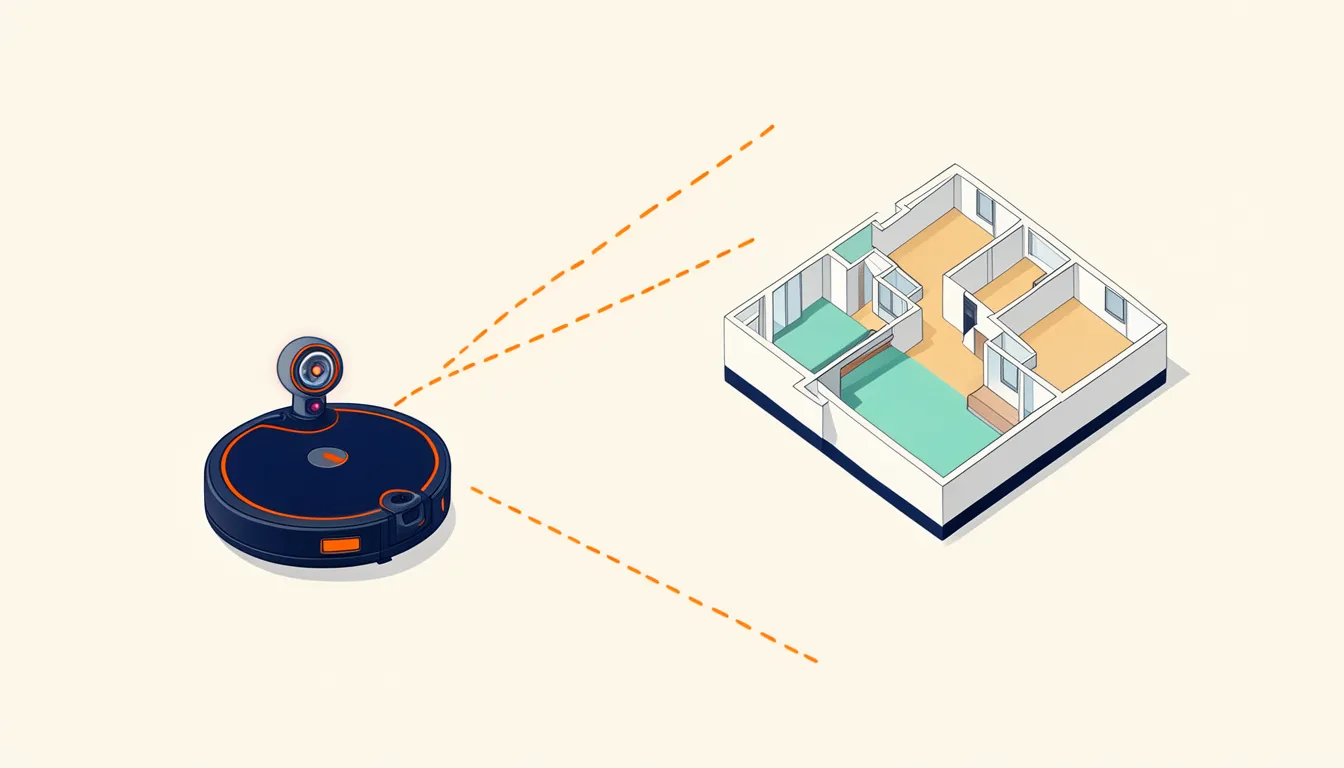
Mein Dreame D9 fährt seit einer Weile brav durch die Wohnung und hat dabei etwas gemacht, was ich selbst nie so ordentlich hinbekommen hätte: einen ziemlich genauen Grundriss. In der App sieht man ihn als bunte 2D-Karte. Und da kam mir die Idee: Wenn der Sauger eh schon weiß, wo jede Wand steht, warum dann nicht gleich ein 3D-Modell daraus bauen?
Das Wichtigste in Kürze
- Ziel: aus der Raumkarte des Saugroboters ein drehbares 3D-Modell der Wohnung machen
- Weg: Karte per Python-Skript aus der Xiaomi-Cloud holen, im Browser mit WebGL hochziehen
- Ohne Root und ohne Home Assistant: genutzt wird nur der Login- und Kartenteil der Integration dreame-vacuum
- Passwort bleibt auf dem eigenen PC, die Karte ist am Ende eine JSON-Datei mit unter 1 KB
- Vier Stolpersteine unter Windows (C-Compiler, Fenster geht zu,
select.py, Xiaomi-Login), alle mit Lösung
Das Ergebnis kannst du hier direkt ausprobieren. Das Modell wird in deinem Browser gerechnet, ohne Plugin und ohne fremden Server:
Die Idee: Der Saugroboter als Vermesser
Saugroboter mit Lidar (das ist der kleine Turm oben drauf) vermessen die Wohnung schon beim ersten Durchlauf ziemlich genau. Die Karte landet danach in der Cloud, beim D9 in meinem Fall über die Xiaomi Home App. Die Frage war also nur: Wie komme ich an die Rohdaten, ohne den Sauger umzubauen?
Es gibt grob drei Wege:
- Screenshot aus der App und die Wände daraus erkennen lassen. Geht, ist aber ungenau.
- Rooten mit Valetudo. Dann gehört der Sauger einem komplett selbst. Für so ein Spaßprojekt aber zu viel Aufwand und Risiko.
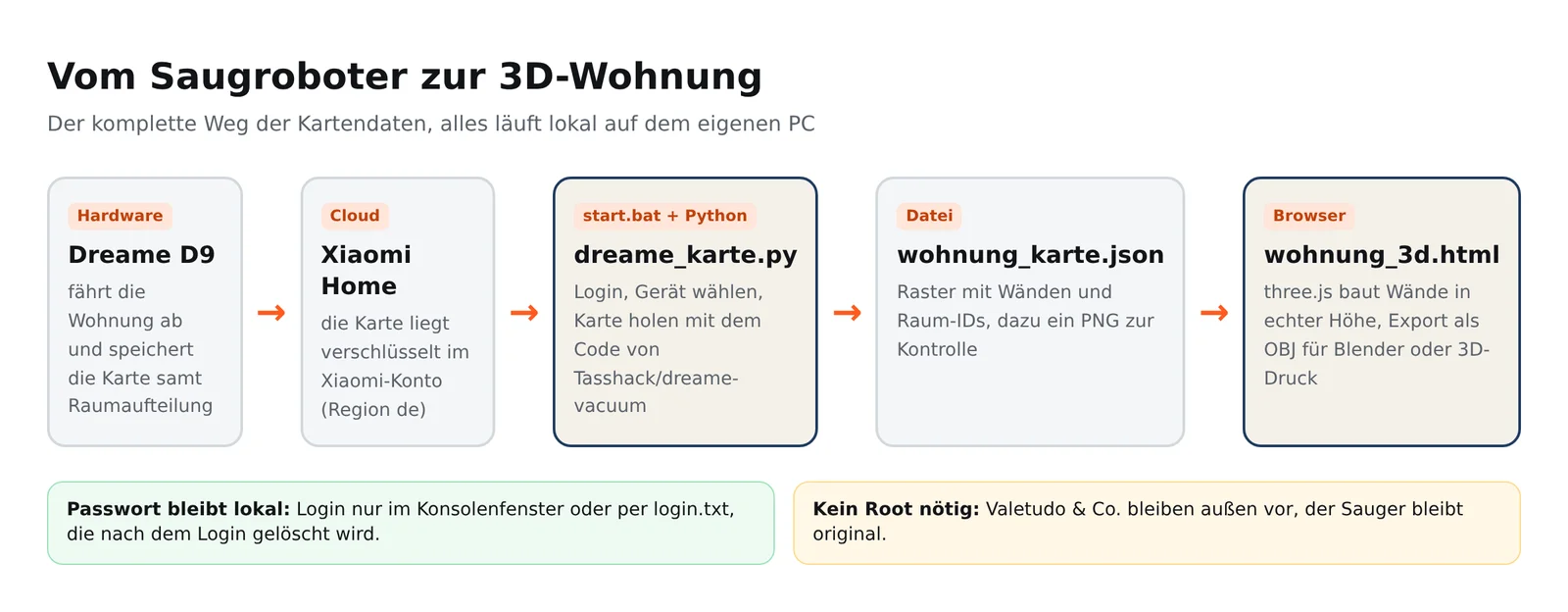
- Die Karte direkt aus der Cloud holen. Dafür gibt es die Home-Assistant-Integration dreame-vacuum von Tasshack. Sie meldet sich bei Xiaomi oder Dreame an und entschlüsselt die Karte.
Ich habe Weg 3 genommen, aber ohne Home Assistant: Ein kleines Python-Skript nutzt nur den Teil der Integration, der für Anmeldung und Karte zuständig ist.
So funktioniert es
1. Karte holen mit start.bat
Unter Windows reicht ein Doppelklick auf start.bat. Die Datei
- prüft, ob Python da ist (sonst zeigt sie
winget install Python.Python.3.12an), - legt beim ersten Start eine eigene Python-Umgebung (
.venv) an, - installiert die nötigen Pakete,
- lädt den Code von dreame-vacuum (v2.0.3) von GitHub
- und startet dann
dreame_karte.py.
Das Skript fragt nach der App (1 = Dreamehome, 2 = Xiaomi Home / Mi Home), der Server-Region (für Deutschland de), der E-Mail und dem Passwort. Will Xiaomi einen Bestätigungscode per Mail oder SMS oder ein Captcha, fragt es auch danach. Danach sucht es den Saugroboter im Konto, verbindet sich und wartet, bis eine Karte da ist.
Tipp: Passwort bleibt lokal
Die Zugangsdaten werden nur im Konsolenfenster abgefragt und nur für die eine Anmeldung benutzt. Gespeichert wird nichts. Wer sich beim blinden Tippen vertut, kann sie auch in eine login.txt neben die start.bat schreiben. Die Datei wird nach erfolgreicher Anmeldung automatisch gelöscht.
Am Ende liegen zwei Dateien im Ordner: wohnung_karte.json mit den eigentlichen Kartendaten und wohnung_karte.png als Kontrollbild.
2. Was in der Karte steckt
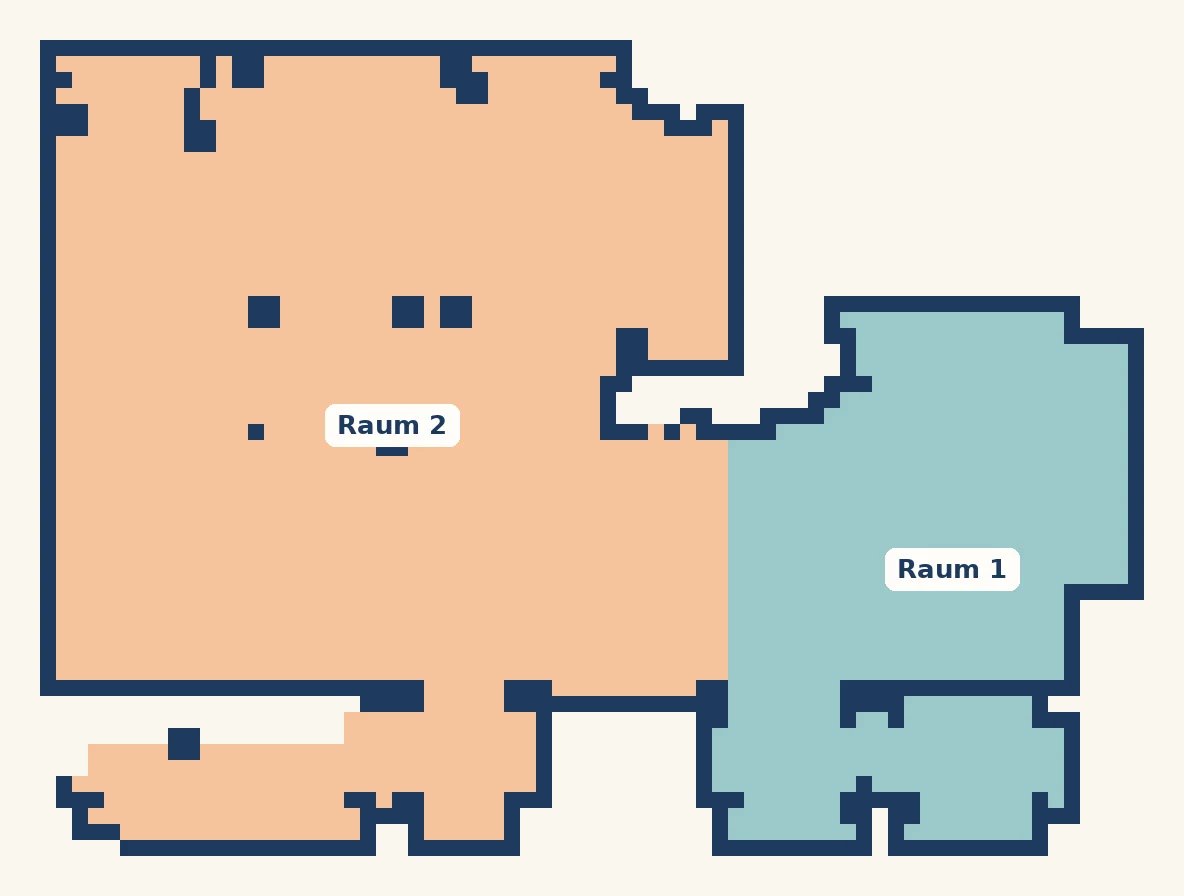
Die Karte ist im Grunde ein Raster aus Pixeln. Jeder Pixel hat einen Wert:
| Wert | Bedeutung |
|---|---|
| 0 | außerhalb der Wohnung |
| 1 bis 99 | Raum-Nummer (100+ und 200+ ist derselbe Raum mit einer Markierung) |
| 253 / 254 | Boden ohne Raumzuordnung |
| 255 | Wand |
Dazu kommen die Pixelgröße in Millimetern und eine Liste der Räume mit Namen und Mittelpunkt. Das Skript packt das Raster mit zlib zusammen und speichert es als Base64 in der JSON. Meine Datei ist keine 1 KB groß.
3. Daraus 3D machen
Die 3D-Ansicht oben macht im Prinzip nur drei Dinge:
- Raster entpacken. Das geht direkt im Browser mit
DecompressionStream('deflate'), ganz ohne Zusatzbibliothek. - Pixel zu Streifen zusammenfassen. Statt tausende einzelne Würfel zu zeichnen, werden benachbarte Pixel einer Zeile mit gleichem Wert zu einem langen Quader. Alle Quader gehen in einem einzigen Zeichenaufruf an die Grafikkarte (Instancing). Das läuft auch auf dem Handy flüssig.
- Hochziehen. Wandpixel werden 2,50 m hoch, Bodenpixel bekommen die Raumfarbe. Darüber schwebt ein Schild mit dem Raumnamen.
Für den Beitrag hier habe ich die Ansicht als kleines eigenes WebGL-Programm geschrieben, damit nichts von fremden Servern nachgeladen wird. Die Fassung für den eigenen PC (wohnung_3d.html) nutzt three.js und kann mehr: Wandhöhe per Schieberegler, drehen, spiegeln und Export als OBJ-Datei. Die lässt sich in Blender weiterbearbeiten oder für den 3D-Drucker slicen.
Die vier Stolpersteine unter Windows
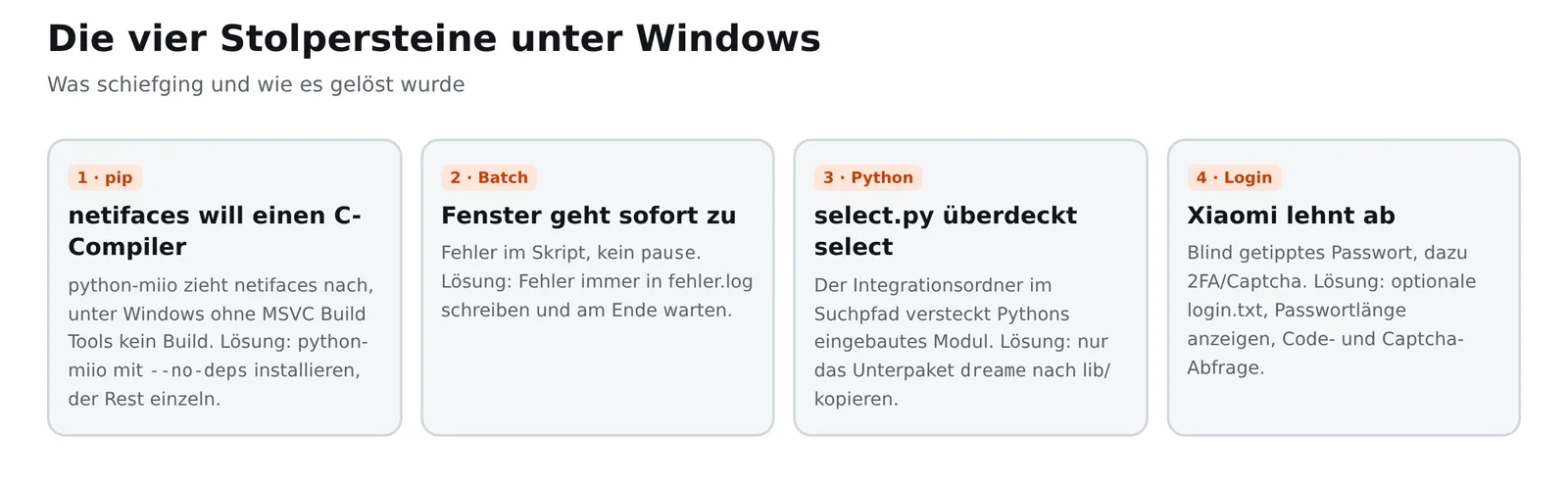
So glatt, wie es jetzt klingt, lief es natürlich nicht. Unter Windows gab es vier Hürden, die dir vielleicht auch begegnen:
netifaces will einen C-Compiler
Die Bibliothek python-miio zieht das Paket netifaces mit. Dafür gibt es unter neueren Python-Versionen keine fertigen Windows-Pakete. pip will es also selbst bauen und bricht ohne die Microsoft C++ Build Tools ab. Für den Kartenabruf wird netifaces aber gar nicht gebraucht. Die Lösung: alle anderen Pakete normal installieren und python-miio ohne Abhängigkeiten nachschieben.
.venv\Scripts\python -m pip install --prefer-binary numpy pycryptodome mini-racer paho-mqtt pillow requests cryptography pyopenssl certifi android_backup appdirs attrs click construct croniter defusedxml micloud pytz PyYAML tqdm zeroconf
.venv\Scripts\python -m pip install --no-deps python-miio
Tipp
Wenn pip nach einem C-Compiler fragt, lohnt sich erst der Blick, ob man das Paket überhaupt braucht. Mehrere Gigabyte Build Tools für eine Funktion, die nie aufgerufen wird, müssen nicht sein.
Das Fenster geht sofort wieder zu
Klassiker bei Batch-Dateien: Bricht das Python-Skript mit einem Fehler ab, ist das Konsolenfenster weg, bevor man irgendwas lesen kann. Deshalb schreibt das Skript jeden Fehler zusätzlich in fehler.log und wartet am Ende immer auf Enter. Ein pause am Ende der .bat hilft auch.
select.py überdeckt Pythons select
Der fieseste Fehler. Um den Code der Integration zu nutzen, hatte ich zuerst den ganzen Ordner custom_components/dreame_vacuum in den Python-Suchpfad gelegt. Dort liegt aber eine Datei namens select.py (die Home-Assistant-Entität für Auswahlfelder). Und die hat Pythons eingebautes Modul select überdeckt, das urllib3 beim Import von requests braucht:
File "...\urllib3\util\wait.py", line 3, in <module>
    import select
File "...\custom_components\dreame_vacuum\select.py", line 11, in <module>
    from homeassistant.components.select import (
ModuleNotFoundError: No module named 'homeassistant'
Die Lösung: nur das Unterpaket dreame (Anmeldung, Protokoll, Karte) in einen eigenen Ordner lib/ kopieren und den in den Suchpfad legen.
SRC = HERE / "dreame-vacuum-2.0.3" / "custom_components" / "dreame_vacuum" / "dreame"
LIB = HERE / "lib"
if not (LIB / "dreame" / "device.py").exists():
    shutil.copytree(SRC, LIB / "dreame", dirs_exist_ok=True)
sys.path.insert(0, str(LIB))
Merke
Eigene Dateien nie wie Standardmodule nennen (select.py, random.py, email.py, json.py …) und fremde Ordner nie pauschal in den sys.path legen.
Xiaomi lehnt die Anmeldung ab
Das Passwort wird in der Konsole verdeckt eingegeben, da vertippt man sich schnell. Dazu verlangt Xiaomi gern einen Bestätigungscode oder ein Captcha. Das Skript kann deshalb:
- die Zugangsdaten optional aus einer
login.txtlesen, die nach erfolgreicher Anmeldung automatisch gelöscht wird, - die Länge des Passworts anzeigen, damit Tippfehler sofort auffallen,
- Bestätigungscodes per Mail oder SMS abfragen, Captchas im Browser öffnen und Bestätigungsseiten von Xiaomi aufrufen,
- den Ablauf der Anmeldung ohne Passwort in
login_info.logschreiben.
Bei Xiaomi Home wählst du im Skript die 2, als Region passt in Deutschland de.
Häufige Fragen
Kurz beantwortet
Muss ich meinen Saugroboter dafür rooten?
Nein. Die Karte kommt über dein normales App-Konto aus der Cloud, der Sauger bleibt im Originalzustand.
Brauche ich Home Assistant?
Nein. Das Skript nutzt nur den Teil der Integration dreame-vacuum, der für Anmeldung und Karte zuständig ist. Home Assistant selbst muss nicht installiert sein.
Funktioniert das auch mit anderen Dreame-Modellen?
Sehr wahrscheinlich ja, solange die Integration dreame-vacuum das Modell unterstützt. Getestet habe ich es mit dem Dreame D9 (Modell dreame.vacuum.p2009) über Xiaomi Home.
Ist die 3D-Wohnung maßstabsgetreu?
Ungefähr. Wände werden so dick, wie der Sauger sie sieht, und Bereiche unter Möbeln, in die er nicht fährt, fehlen. Für einen Eindruck der Wohnung reicht es, für den Bauantrag nicht.
Kann ich das Modell ausdrucken?
Ja. Die Fassung für den eigenen PC speichert das Modell als OBJ-Datei. Die kannst du in Blender nacharbeiten oder direkt im Slicer öffnen.
Mein Fazit
Mit gut 250 Zeilen Python und einer HTML-Datei wird aus der Saugroboter-Karte ein 3D-Modell, das man drehen, teilen und sogar ausdrucken kann. Kein Root, kein Home Assistant, und das Passwort bleibt auf dem eigenen Rechner. Die meiste Zeit ging nicht in die 3D-Darstellung, sondern in typische Windows-Python-Fallen. Wenn du die kennst, bist du in zehn Minuten durch.
Ideen für später: Möbel aus der Karte erkennen (die kleinen Punkte sind meist Tisch- und Stuhlbeine), Türen als Lücken in den Wänden markieren und das OBJ in Blender mit Texturen aufhübschen.
Schreibe einen Kommentar