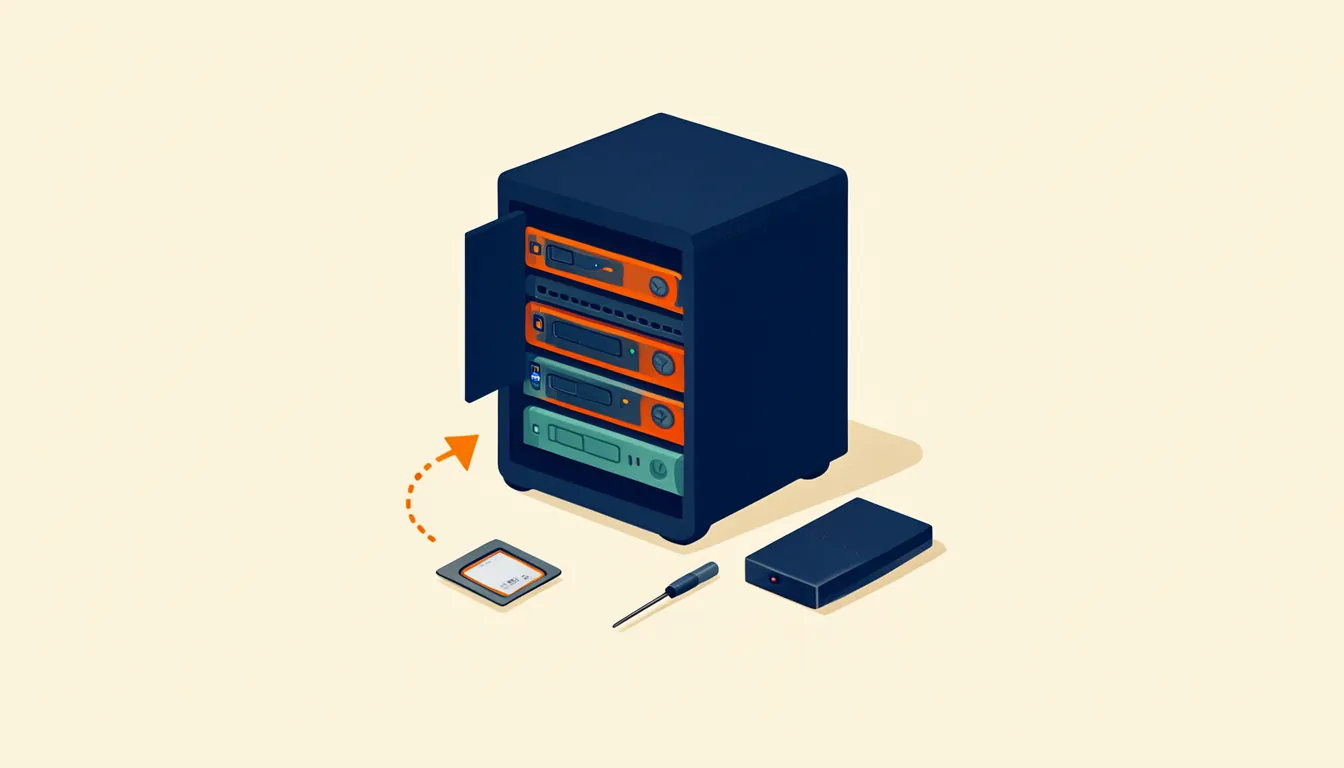
In meinem selbst gebauten NAS hat fast vier Jahre lang eine winzige 32-GB-mSATA-SSD als Cache gearbeitet. Darauf lagen die komplette Docker-Installation, die Einstellungen aller Container und mein Notizen-Archiv. Zuletzt war sie zu drei Vierteln voll und laut SMART zur Hälfte verschlissen. Höchste Zeit für eine größere SSD.
Der Tausch selbst ist schnell erledigt, wenn man weiß, worauf es ankommt. Hier zeige ich dir meinen kompletten Ablauf unter Unraid mit allen Befehlen: Sicherung mit Prüfsumme, SSD tauschen, formatieren, zurückspielen und die docker.img gleich vergrößern. Dazu kommen drei Stolpersteine, die so in keiner Anleitung stehen. Einer davon hat mich nach dem Neustart kurz alle Freigaben gekostet.
Das Wichtigste in Kürze
- Ausgangslage: 32-GB-mSATA im SATA-Adapter als Cache-Pool mit
docker.img(18 GB, zu 85 % voll),appdataund einem Notizen-Vault. - Methode: Bei gestopptem Docker alles 1:1 aufs Array kopieren, Prüfsummen vergleichen, SSD tauschen, formatieren, zurückkopieren. Die Mover-Methode reicht hier nicht.
- Wichtigster Tipp: Die
docker.imgmitddsichern, nicht mitrsync -S. Bei mir waren das 64 statt 3 MB/s. - Stolpersteine: eine gebrauchte SSD mit alter Windows-Partitionstabelle und ein eigenes Cron-Skript, das bei gestopptem Array einen Ordner unter
/mnt/userangelegt hat. Danach hat Unraid die Shares nicht mehr eingehängt. - Ergebnis: 512 GB statt 32 GB,
docker.imgauf 40 GB vergrößert, alle Container samt selbst gebauter Images sofort wieder da.
Mein Ausgangspunkt: 32 GB im selbst gedruckten NAS
Mein Server heißt intern „Media-Tower“: ein Mini-ITX-Board von ASRock (A320M-ITX) mit einem Ryzen 5 5600G, eine 14-TB-Platte als Parität und zwei 14-TB-Platten für die Daten. Das Gehäuse habe ich komplett selbst konstruiert und gedruckt, die Laufwerke sitzen in gedruckten Schlitten. Weitere Gehäuse-Projekte findest du im 3D Druck Archiv.
Als Cache diente eine Samsung MZMPC032, eine mSATA-SSD mit 32 GB. Weil das Board keinen mSATA-Steckplatz hat, steckte sie in einem kleinen Adapter auf 2,5 Zoll und hing ganz normal an einem SATA-Kabel.

Auf dem Cache lagen drei Dinge: die docker.img mit 16 GB (eingestellt auf 18 GB, davon 85 % belegt), der Ordner appdata mit 1,7 GB und ein kleiner Obsidian-Vault. Frei waren noch 8 von 30 GB. Weil der Platz so knapp war, hatte ich die Poster und Metadaten von Jellyfin schon auf eine Festplatte ausgelagert. Wie eng es wurde, steht auch in meinem Beitrag zu Paperless-ngx auf Unraid.
Dazu kam das Alter. SMART meldete 33.686 Betriebsstunden und einen Verschleißwert von 50. Die SSD hatte also rund die Hälfte ihrer Schreibzyklen hinter sich. Unkorrigierbare Fehler gab es keine, akut war es also nicht. Aber ein guter Zeitpunkt.
Der Fahrplan
Der Ablauf hat sechs Schritte. Wichtig ist die Reihenfolge: Erst wenn die Sicherung geprüft ist, wird geschraubt. Ab dem Stopp von Docker sind alle Container aus, bei mir also auch Jellyfin, Navidrome und der Werbeblocker. Plane dafür eine Stunde ein.
Schritt 1: Bestandsaufnahme – was liegt wirklich auf dem Cache?
Bevor ich irgendetwas anfasse, schaue ich nach, was auf dem Cache liegt und wer ihn benutzt. Diese Befehle laufen im Terminal von Unraid, als Benutzer root:
df -hT /mnt/cache                              # Größe und Belegung
du -sh /mnt/cache/*                            # was liegt drauf?
grep DOCKER_IMAGE_FILE /boot/config/docker.cfg  # wo liegt die docker.img?
grep -H shareUseCache /boot/config/shares/*.cfg  # welche Shares nutzen den Cache?
smartctl -a /dev/sdX                           # Zustand der SSD
Zwei Funde haben die Methode bestimmt. Erstens lag meine docker.img direkt im Pool unter /mnt/cache/docker.img, nicht im Share system. Zweitens gibt es in meinem Docker ein paar selbst gebaute Images, etwa für die Texterkennung meiner Buch-Scans, und Container ohne Unraid-Vorlage. Die bekäme ich über „Vorherige Apps“ nicht zurück, wenn ich die docker.img einfach neu anlege.
Warum der Mover hier nicht hilft
Der übliche Weg aus der Unraid-Dokumentation: Shares auf das Array umstellen, den Mover laufen lassen, SSD tauschen und alles zurückschieben. Der Mover kennt aber nur Shares. Eine docker.img im Wurzelverzeichnis des Pools fasst er nie an. Für appdata und Obsidian hätte ich erst die Share-Einstellungen ändern müssen, und Docker muss dafür sowieso aus sein. Direkt kopieren ist hier einfacher und lässt sich besser prüfen.
Denk an deinen DNS
Bei mir läuft AdGuard Home als Container, und die FRITZ!Box fragt für das ganze Heimnetz dort nach. Ist Docker aus, löst niemand mehr Namen auf, und im Haus geht gefühlt das Internet nicht. Prüf vorher, ob in der FRITZ!Box unter Internet › Zugangsdaten › DNS-Server ein zweiter DNS-Server als Ausweich eingetragen ist.
Schritt 2: Docker sauber stoppen
Docker muss aus sein, sonst ändern sich die Datenbanken in appdata und die docker.img während der Kopie. Vorher sichere ich die Einstellungen auf den USB-Stick und merke mir, welche Container laufen:
mkdir -p /boot/config/ssd-tausch
cp -a /boot/config/docker.cfg /boot/config/disk.cfg /boot/config/ssd-tausch/
docker ps --format '{{.Names}}' > /boot/config/ssd-tausch/container-liefen.txt

/etc/rc.d/rc.docker stop
mount | grep /var/lib/docker      # hängt die docker.img noch?
umount /var/lib/docker
sed -i 's/^DOCKER_ENABLED="yes"/DOCKER_ENABLED="no"/' /boot/config/docker.cfg
Kleiner Stolperstein: rc.docker stop hat zwar alle Container und den Docker-Dienst beendet, die docker.img war danach aber noch eingehängt. Erst nach umount lässt sie sich sauber kopieren. Mit DOCKER_ENABLED="no" verhindere ich, dass Unraid nach dem Neustart auf der leeren SSD sofort eine neue, leere docker.img anlegt. In der Oberfläche geht das auch über die Docker-Einstellungen.
Schritt 3: Aufs Array sichern – und warum rsync -S hier bremst
Die Sicherung kommt auf eine Datenplatte, und zwar direkt über /mnt/disk1/…, nicht über /mnt/user/…. So vermischt sie sich nicht mit dem Share appdata. Mein erster Versuch war rsync -aHAXS, und der kam auf gerade einmal 3 MB/s. Restzeit laut rsync: 1 Stunde 45 Minuten. Ein Blick mit iostat -dmx 5 zeigte, warum: Datenplatte und Paritätsplatte machten je über 400 Lese- und Schreibzugriffe pro Sekunde, alle nur 4 KB groß. Die alte SSD hatte dabei fast nichts zu tun.
Im Unraid-Array mit Parität kostet jeder Schreibvorgang mehrere Zugriffe: alte Daten und alte Parität lesen, dann beide neu schreiben. Die Option -S (sparse) schreibt die lückenhafte docker.img in winzigen Stücken, und jedes Stück zahlt diese Zeche. Mit dd und 16-MB-Blöcken läuft die Kopie dagegen am Stück durch: 64 MB/s, 19,3 GB in gut sechs Minuten.
Z=/mnt/disk1/cache-sicherung
mkdir -p $Z
dd if=/mnt/cache/docker.img of=$Z/docker.img bs=16M iflag=fullblock oflag=direct status=progress
rsync -aHAX --exclude=/docker.img /mnt/cache/ $Z/
Für appdata und den Vault passt rsync dagegen gut: 23.400 Dateien mit 1,7 GB brauchten keine Minute. Dann kommt der wichtigste Teil, die Prüfung:
md5sum /mnt/cache/docker.img $Z/docker.img
rsync -aHAXc --dry-run --itemize-changes --exclude=/docker.img /mnt/cache/ $Z/
Die Prüfsummen der docker.img waren identisch. Der zweite Befehl vergleicht alle anderen Dateien Byte für Byte und listet nur Unterschiede auf. Bei mir waren das zwei Protokolldateien, in die laufend geschrieben wird. Alles andere war gleich. Lange Befehle wie diese starte ich übrigens mit nohup … & im Hintergrund, damit sie nicht abbrechen, wenn die Verbindung wegbricht.
Schritt 4: Autostart aus, herunterfahren, umbauen
Vor dem Herunterfahren schalte ich in den Datenträger-Einstellungen von Unraid den automatischen Array-Start aus. So kann ich nach dem Einschalten erst die neue SSD zuweisen, bevor irgendetwas startet. Dann fahre ich den Server sauber herunter, über die Oberfläche oder mit poweroff.
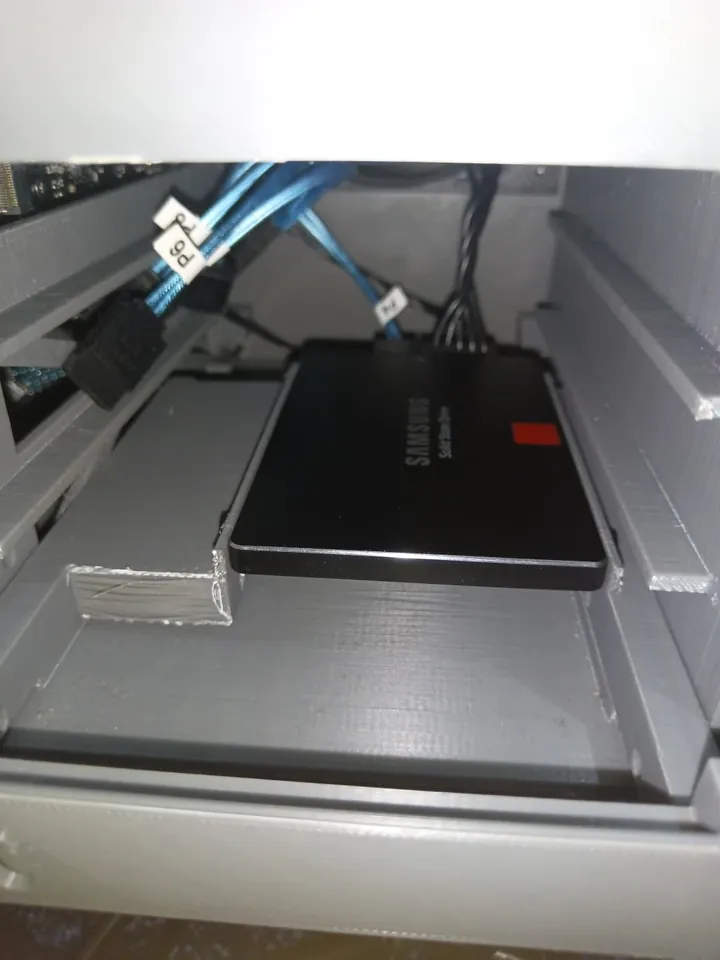
In meinem Gehäuse waren alle vier SATA-Anschlüsse des Boards belegt: drei Festplatten und die SSD. Die neue SSD übernimmt deshalb einfach die Kabel der alten. Der M.2-Steckplatz wäre noch frei gewesen. Mit einer NVMe-SSD hätte ich beide gleichzeitig betreiben und direkt umkopieren können. Bei mir wurde es aber eine 2,5-Zoll-SATA-SSD, eine Samsung 850 PRO mit 512 GB.


Schritt 5: Gebrauchte SSD? Erst richtig leeren
Meine 850 PRO war nicht neu: 5.458 Betriebsstunden, 1 % Verschleiß, etwa 13 TB geschrieben. Samsung gibt für dieses Modell 300 TB an, sie ist also fast neuwertig. Nach dem Einschalten habe ich sie unter Main im Pool „Cache“ ausgewählt. Unraid zeigt dann die alte SSD als „Falsch“ an und warnt, dass beim Start alle Daten überschrieben werden.

Unraid las als Größe aber nur 16 MB aus. Der Grund: Auf der SSD steckte noch eine Partitionstabelle aus einem Windows-Rechner mit der 16 MB großen Partition „Microsoft reserved“. Die übrigen Partitionen waren gelöscht, die alten Daten aber noch da. So formatiere ich nicht. Ich habe die SSD deshalb komplett geleert und sie dabei über ihre Seriennummer angesprochen, damit es garantiert die richtige trifft:
ls -l /dev/disk/by-id/ | grep 850_PRO
D=/dev/disk/by-id/ata-Samsung_SSD_850_PRO_512GB_SERIENNUMMER
wipefs -a $D       # Partitionstabelle vorn und hinten löschen
blkdiscard -f $D   # ganze SSD per TRIM leeren
wipefs entfernt die Partitionstabelle, blkdiscard meldet der SSD alle Blöcke als frei. Das ging in 1,8 Sekunden, danach waren auch die alten Daten weg und die SSD wieder frisch. Damit Unraid das mitbekommt, habe ich im Pool-Feld kurz „Kein Gerät“ und dann wieder die Samsung ausgewählt.
Hier doppelt hinschauen
wipefs und blkdiscard lassen sich nicht rückgängig machen. Nimm immer den Pfad unter /dev/disk/by-id/ mit Seriennummer, nie nur /dev/sdX, denn die Buchstaben können sich nach einem Neustart ändern. Das Array muss dabei gestoppt sein.
Beim Formatieren gilt dasselbe: Unter dem Knopf Formatieren listet Unraid alle Laufwerke auf, die es formatieren wird. Dort darf nur die neue SSD stehen. Steht eine deiner Datenplatten dabei, brich ab.
Dann das Array starten. Der Cache steht jetzt auf „nicht einhängbar“, weil noch kein Dateisystem drauf ist. Haken bei „Ja, ich möchte das tun“, Formatieren, fertig. Unraid hat die SSD wie vorher mit btrfs eingerichtet: 477 GB, TRIM läuft automatisch.

Schritt 6: Zurückspielen, docker.img vergrößern, Docker starten
rsync -aHAX --exclude=/docker.img $Z/ /mnt/cache/
cp --sparse=always --preserve=all $Z/docker.img /mnt/cache/docker.img
md5sum /mnt/cache/docker.img
chown nobody:users /mnt/cache/docker.img
In diese Richtung war das Kopieren flott: appdata in 20 Sekunden, die docker.img in knapp zwei Minuten. cp --sparse=always legt die Nullbereiche als Lücken an, deshalb belegt die 19,3-GB-Datei auf der SSD nur 15 GB. Die Prüfsumme stimmte wieder exakt.
Danach habe ich in den Docker-Einstellungen die Größe der docker.img von 18 auf 40 GB gestellt und Docker wieder eingeschaltet. Unraid vergrößert dabei die Datei und das Dateisystem darin selbst. Im Syslog steht dann eine Zeile mit resize device /dev/loop2. Belegt sind jetzt 15 von 40 GB, also 38 % statt 85 %. Unraid reserviert die vergrößerte Datei übrigens voll auf der SSD.
Alle Container mit Autostart liefen nach 40 Sekunden wieder, samt der selbst gebauten Images. Sechs Container hatte ich aber irgendwann von Hand gestartet, ohne Autostart. Die waren jetzt aus. Hier hilft die Liste aus Schritt 2. Ein Container fehlte ganz: Er war einmal mit docker run --rm gestartet worden, und solche Container löscht Docker beim Beenden automatisch. Wenn du solche Provisorien hast, notier dir vorher den Befehl. Zum Schluss den automatischen Array-Start wieder einschalten.
Der Stolperstein, der nirgends steht: Plötzlich fehlen die Shares
Nach dem Zurückspielen fiel mir auf, dass die Freigaben nicht erreichbar waren. mount | grep shfs blieb leer, und /mnt/user war ein ganz normaler Ordner im RAM. Im Syslog stand jede Sekunde ein Fehler mit getxattr: /mnt/user/appdata.
Die Ursache war ein eigenes Cron-Skript, das alle fünf Minuten läuft. Er lief auch, während das Array nach dem Neustart noch gestoppt war. Für diesen Fall hatte er eine Ausweichzeile: Fehlt /mnt/cache/appdata, schreib nach /mnt/user/appdata. Ein mkdir -p hat diesen Ordner dann im RAM angelegt. Als ich das Array gestartet habe, war /mnt/user deshalb nicht leer, und Unraid hat die Shares nicht darüber eingehängt. Danach schrieb auch noch der Syslog-Server von Unraid dorthin.
Die Reparatur: Syslog kurz anhalten, die Dateien aus dem RAM-Ordner retten, den Ordner löschen und das Array einmal stoppen und wieder starten.
mount | grep shfs                  # leer = Shares fehlen
mountpoint /mnt/user               # muss "is not a mountpoint" melden!
find /mnt/user -mindepth 1         # was liegt dort im RAM?
/etc/rc.d/rc.rsyslogd stop
# Dateien retten, dann NUR den im RAM entstandenen Ordner löschen:
mountpoint -q /mnt/user && echo "STOP: Shares sind eingehängt" || rm -r /mnt/user/appdata
# danach in der Oberfläche: Array stoppen und wieder starten
Nur im RAM löschen
Lösche unter /mnt/user nur dann etwas, wenn mountpoint /mnt/user ausdrücklich „is not a mountpoint“ meldet. Sind die Shares eingehängt, löschst du sonst echte Daten. Die Zeile oben prüft das deshalb vor dem rm.
Behoben habe ich das Problem an der Quelle. Jedes meiner Cron-Skripte prüft jetzt zuerst, ob das Ziel wirklich eingehängt ist, und tut sonst einfach nichts:
mountpoint -q /mnt/cache || exit 0   # Skripte, die auf den Cache schreiben
mountpoint -q /mnt/user  || exit 0   # Skripte, die über die Shares schreiben
Regel für eigene Skripte auf Unraid
Leg nie etwas unter /mnt/user oder /mnt/cache an, ohne vorher zu prüfen, ob es eingehängt ist. Das betrifft nicht nur den SSD-Tausch. Es kann auch nach einem ganz normalen Neustart passieren, wenn ein Cron-Job läuft, bevor das Array gestartet ist.
Bonus: Jellyfin-Poster zurück auf die SSD
Mit dem neuen Platz konnte ich gleich etwas zurückbauen. Die Poster und Metadaten von Jellyfin, 5,7 GB in 33.777 Dateien, hatte ich wegen der kleinen SSD über einen zusätzlichen Pfad in der Container-Vorlage auf eine Festplatte ausgelagert. Jetzt liegen sie wieder an ihrem ursprünglichen Platz im Ordner appdata.
- Vorkopie im laufenden Betrieb mit
rsync, damit Jellyfin möglichst kurz aus ist. - Jellyfin stoppen, mit
rsync --deletenur noch die Änderungen abgleichen und die Prüfsummen vergleichen. - Zusatzpfad aus der Vorlage entfernen und den Container neu erstellen. In der Oberfläche bearbeitest du dazu den Container und löschst den Pfad.
- Testen: Ich habe 20 zufällige Poster über die Jellyfin-Schnittstelle abgerufen, alle kamen an. Ausfallzeit: etwa 30 Sekunden.
Das Ergebnis
| vorher | nachher | |
|---|---|---|
| SSD | Samsung MZMPC032 (mSATA, im Adapter) | Samsung 850 PRO (2,5 Zoll SATA) |
| Größe | 32 GB | 512 GB |
| Belegt | 73 % | 10 % |
| docker.img | 18 GB, zu 85 % voll | 40 GB, zu 38 % voll |
| Verschleiß laut SMART | 50 % | 1 % |
| Dateisystem | btrfs | btrfs, TRIM automatisch |
Docker war insgesamt gut eine Stunde aus, inklusive Umbau und der Fehlersuche bei den Shares. Den größten Teil davon brauchten Sicherung und Umbau. Die alte SSD und die Sicherung auf dem Array bleiben noch ein paar Tage liegen, als zweite Sicherheit.
Stolpersteine auf einen Blick
| Problem | Ursache | Lösung |
|---|---|---|
| Kopie aufs Array nur 3 MB/s | rsync -S schreibt kleine Stücke, die Parität macht daraus viele Zugriffe | docker.img mit dd bs=16M kopieren |
docker.img bleibt eingehängt | rc.docker stop hängt sie nicht aus | umount /var/lib/docker |
Mover verschiebt die docker.img nicht | Sie liegt im Pool selbst, nicht in einem Share | direkt kopieren |
| Unraid zeigt nur 16 MB an | alte Windows-Partitionstabelle auf der gebrauchten SSD | wipefs und blkdiscard, dann neu zuweisen |
| Shares fehlen nach dem Start | Skript hat bei gestopptem Array /mnt/user im RAM angelegt | aufräumen, Array neu starten, Skripte mit mountpoint absichern |
| Container fehlt | mit docker run --rm gestartet | Befehl notieren oder eine Vorlage anlegen |
| Internet im Haus „weg“ | AdGuard läuft im Docker | Ausweich-DNS in der FRITZ!Box eintragen |
Häufige Fragen
Kann ich die Cache-SSD unter Unraid tauschen, ohne die docker.img neu anzulegen?
Ja. Stopp Docker, kopiere die docker.img 1:1 auf eine Datenplatte, prüf die Prüfsumme und kopier sie nach dem Tausch zurück. Container, Images und Netzwerke sind danach genau wie vorher, auch selbst gebaute Images und Container ohne Vorlage.
Warum nicht einfach den Mover verwenden?
Der Mover verschiebt nur Shares. Liegt die docker.img wie bei mir direkt im Pool, bleibt sie liegen. Für Shares mit „nur Cache“ müsstest du außerdem erst die Einstellungen ändern. Direkt kopieren geht schneller und lässt sich mit Prüfsummen kontrollieren.
Brauche ich einen freien SATA-Anschluss?
Nein. Mit der Sicherung auf dem Array kann die neue SSD einfach die Kabel der alten übernehmen. Hast du einen freien Anschluss oder M.2-Steckplatz, kannst du beide gleichzeitig betreiben und direkt umkopieren.
Wie groß sollte die docker.img sein?
Das hängt davon ab, wie viele Images du nutzt. Bei mir sind 15 GB belegt, ich habe 40 GB eingestellt. Vergrößern geht jederzeit in den Docker-Einstellungen, Unraid passt Datei und Dateisystem selbst an. Verkleinern geht nicht direkt.
Warum ist die Kopie aufs Unraid-Array so langsam?
Bei aktiver Parität muss Unraid für jeden Schreibvorgang die alten Daten und die alte Parität lesen und beide neu schreiben. Viele kleine Schreibstücke, wie sie rsync -S bei lückenhaften Dateien erzeugt, bremsen das stark aus. Große Blöcke mit dd laufen viel schneller.
Muss ich eine gebrauchte SSD vorher löschen?
Wenn noch eine alte Partitionstabelle drauf ist, ja. Unraid hat bei mir sonst nur die Größe der alten 16-MB-Partition angezeigt. wipefs und blkdiscard machen die SSD wieder leer. Das ist endgültig, also vorher prüfen, ob noch etwas Wichtiges drauf ist.
Welches Dateisystem für einen einzelnen Cache?
Ich bin bei btrfs geblieben, wie vorher. Damit kann ich später eine zweite SSD als Spiegel dazunehmen. Für eine einzelne SSD funktionieren unter Unraid auch XFS oder ZFS.
Mein Fazit
Eine Cache-SSD unter Unraid zu tauschen ist kein Hexenwerk, wenn du drei Dinge beachtest: Docker vorher wirklich stoppen, die Sicherung mit Prüfsummen kontrollieren und die neue SSD erst formatieren, wenn klar ist, dass nur sie in der Liste steht. Der größte Zeitfresser war bei mir nicht der Umbau, sondern zwei Details: rsync -S beim Sichern und ein eigenes Skript, das bei gestopptem Array ins Leere geschrieben hat.
Jetzt hat mein selbst gedrucktes NAS sechzehnmal so viel Platz auf der SSD, und die Festplatten können länger schlafen. Wenn du eine ähnlich kleine Cache-SSD hast: Der Tausch lohnt sich.
Schreibe einen Kommentar